
Máy photocopy là thiết bị quan trọng trong văn phòng, giúp sao chép tài liệu nhanh chóng và hiệu quả. Tuy nhiên, nếu không được bảo dưỡng đúng cách, máy có thể nhanh chóng xuống cấp, giảm tuổi thọ và thường xuyên gặp lỗi. Trong bài viết này, chúng ta sẽ tìm hiểu những cách bảo dưỡng máy photocopy để giúp máy hoạt động bền bỉ hơn.
Ở phần 1, ACE C&T đã cùng bạn tìm hiểu về lý do cần bảo trì và khi nào cần bảo trì máy photocopy. Ở bài viết này, chúng ta tiếp tục phần 2, tìm hiểu những cách bảo dưỡng máy photocopy để giúp máy hoạt động bền bỉ hơn.
(Xem thêm bài viết: Tại sao bảo trì máy photocopy định kỳ lại quan trọng? (Phần 1))
5. Các bước bảo dưỡng máy photocopy đúng cách
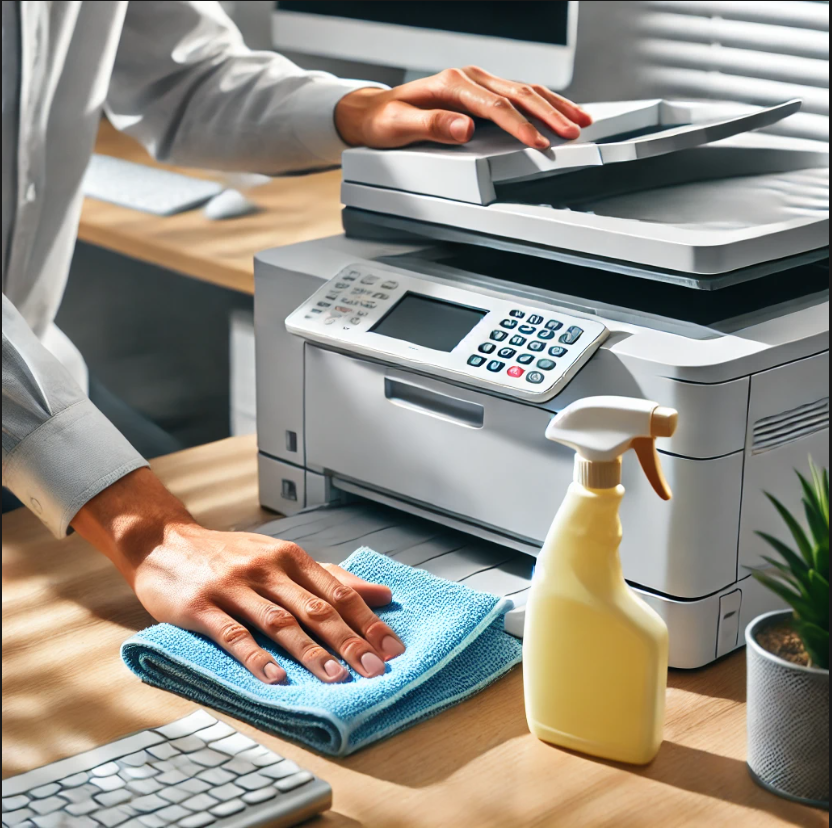
– Vệ sinh máy định kỳ
- Dùng khăn mềm lau bụi bên ngoài máy hàng ngày.
- Không để bụi bẩn bám vào các khe thoát nhiệt và bộ phận cơ học bên trong.
- Sử dụng khí nén để thổi sạch bụi ở các khe hở và bên trong máy.
– Kiểm tra và vệ sinh hộp mực
- Thường xuyên kiểm tra lượng mực còn lại để tránh máy bị cạn mực giữa chừng.
- Nếu máy sử dụng mực dạng bột, cần lắc hộp mực nhẹ nhàng để mực phân bố đều trước khi in.
- Khi thay mực, nên sử dụng loại mực chính hãng để đảm bảo chất lượng bản in.
– Làm sạch trống (drum) và gạt mực (blade)
- Trống là bộ phận quan trọng ảnh hưởng đến chất lượng bản in. Nếu trống bị xước hoặc bám bụi, bản in sẽ bị mờ hoặc xuất hiện sọc.
- Sử dụng vải mềm lau nhẹ bề mặt trống, không dùng vật sắc nhọn để tránh làm trống bị hỏng.
- Kiểm tra và thay thế gạt mực nếu thấy bản in bị lem mực hoặc có vệt đen.
– Kiểm tra con lăn kéo giấy (roller)
- Nếu giấy bị kẹt thường xuyên, có thể con lăn đã bị mòn hoặc bám bụi.
- Dùng khăn khô lau sạch bề mặt con lăn để tăng độ bám giấy.
- Nếu con lăn bị mòn quá nhiều, cần thay mới để tránh lỗi kéo giấy.
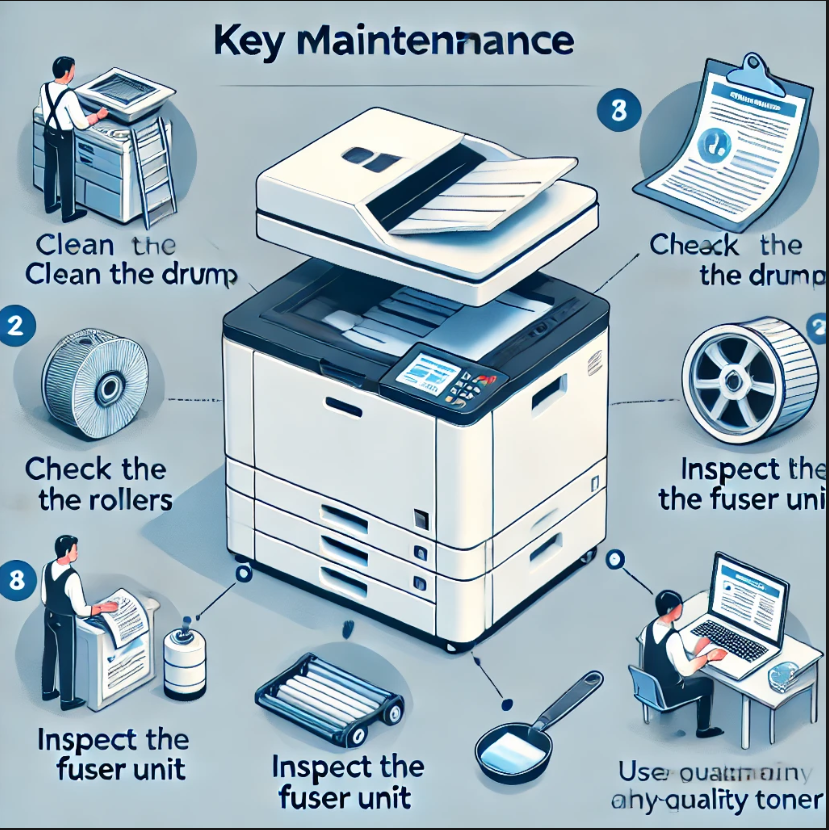
– Định kỳ kiểm tra và vệ sinh bộ phận sấy
- Bộ phận sấy giúp làm khô mực sau khi in, nếu bị bám bụi hoặc hỏng sẽ khiến bản in bị nhòe.
- Kiểm tra nhiệt độ lô sấy, đảm bảo không quá nóng hoặc quá lạnh.
- Nếu có dấu hiệu lô sấy bị hỏng (bản in không khô, có vệt đen), cần thay thế kịp thời.
6. Một số lưu ý khi sử dụng máy photocopy để tăng độ bền
✔️ Không để máy hoạt động liên tục quá lâu, nên có thời gian nghỉ ngắn giữa các lần in số lượng lớn.
✔️ Sử dụng loại giấy phù hợp, tránh dùng giấy quá mỏng hoặc quá dày gây kẹt giấy.
✔️ Luôn đóng khay giấy khi không sử dụng để tránh bụi bẩn xâm nhập.
✔️ Cập nhật phần mềm và driver để đảm bảo máy vận hành ổn định.
✔️ Liên hệ kỹ thuật viên bảo trì định kỳ để kiểm tra tổng thể và sửa chữa kịp thời nếu có lỗi.
7. Các lỗi phổ biến và cách khắc phục cho máy photocopy:
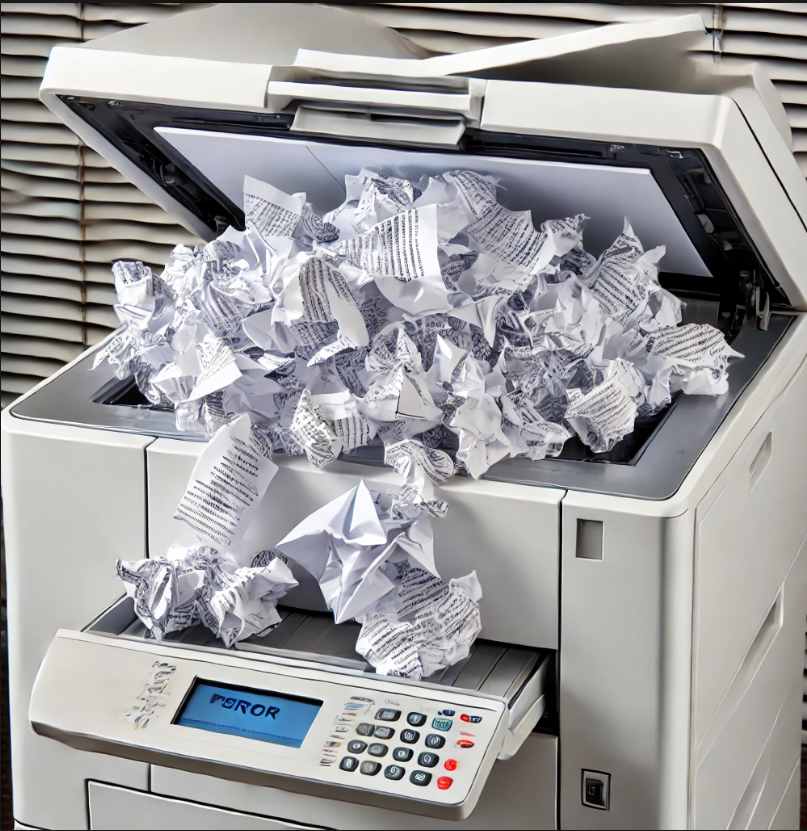
* Lỗi kẹt giấy (Paper Jam)
- Dấu hiệu: Giấy bị mắc kẹt trong máy, màn hình hiển thị lỗi kẹt giấy.
- Nguyên nhân:
- Giấy ẩm hoặc không đúng kích thước.
- Con lăn kéo giấy bị bẩn hoặc mòn.
- Đường dẫn giấy có bụi bẩn hoặc vật cản.
- Cách khắc phục:
✔️ Tắt máy, mở khay giấy và nhẹ nhàng gỡ giấy kẹt theo hướng ra của giấy.
✔️ Kiểm tra con lăn kéo giấy, vệ sinh bằng khăn khô.
✔️ Sử dụng giấy đạt tiêu chuẩn, tránh giấy ẩm hoặc quá dày.
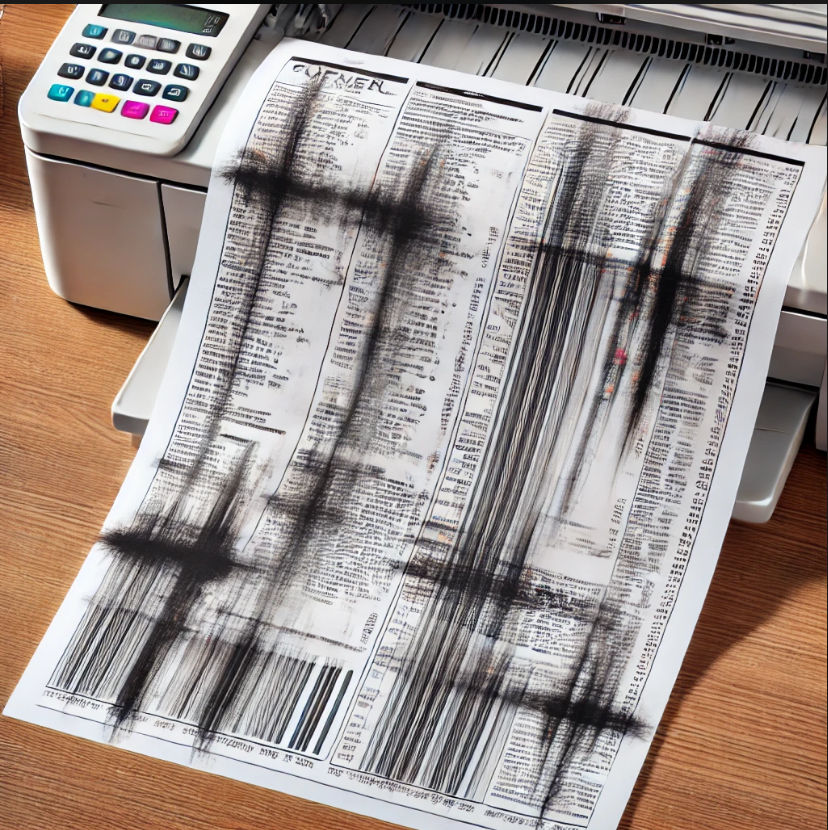
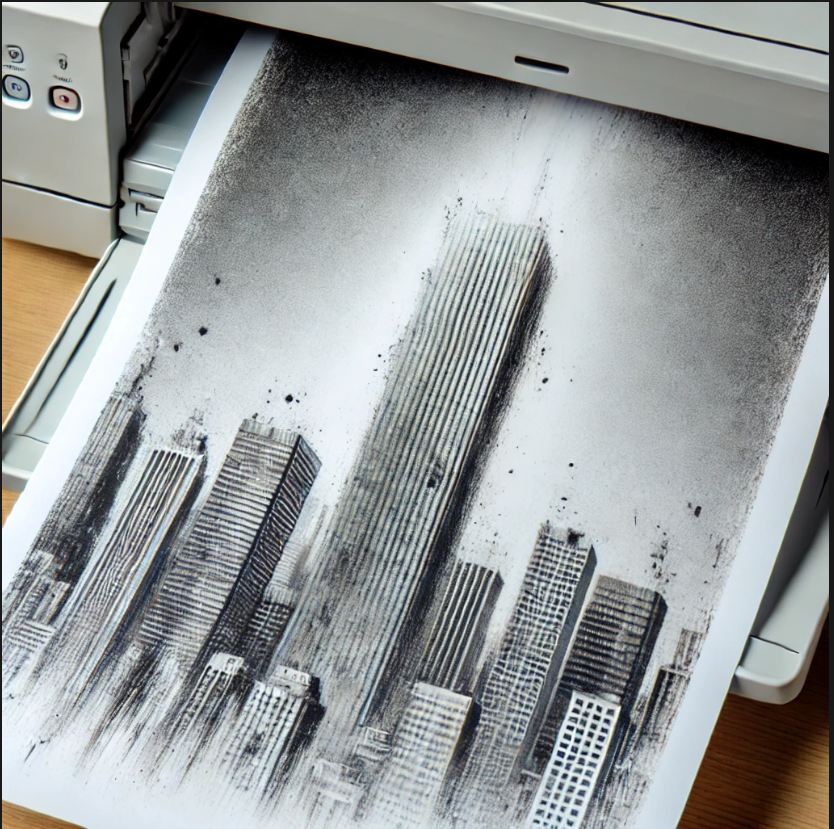
* Bản in bị mờ, nhòe hoặc có vệt sọc
- Dấu hiệu: Bản in không rõ nét, xuất hiện vệt sọc hoặc bị nhòe mực.
- Nguyên nhân:
- Hộp mực gần hết hoặc mực không đều.
- Trống (drum) bị bẩn hoặc mòn.
- Gạt mực (blade) bị hỏng.
- Cách khắc phục:
✔️ Lắc nhẹ hộp mực nếu mực chưa hết để phân bố đều.
✔️ Kiểm tra và vệ sinh trống bằng khăn mềm.
✔️ Thay hộp mực hoặc gạt mực nếu quá cũ.
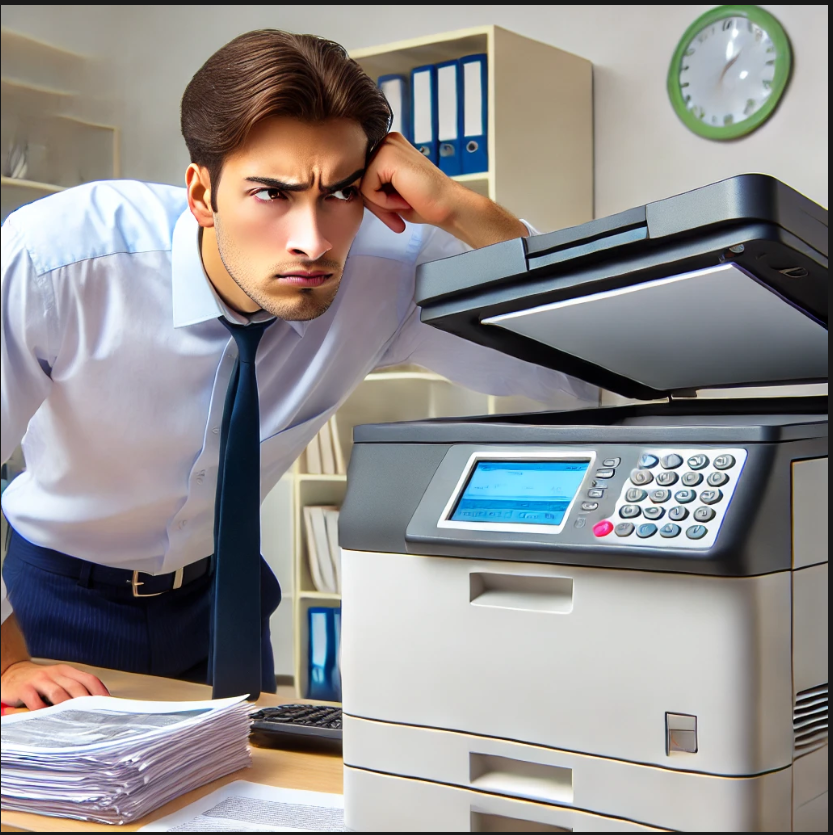
* Máy photocopy kêu to khi vận hành
- Dấu hiệu: Máy phát ra tiếng kêu lạch cạch, rít hoặc ù khi in.
- Nguyên nhân:
- Bụi bẩn bám vào các bộ phận cơ học.
- Lô sấy hoặc bánh răng bị khô dầu.
- Vật lạ rơi vào trong máy.
- Cách khắc phục:
✔️ Vệ sinh máy định kỳ để loại bỏ bụi bẩn.
✔️ Kiểm tra và bôi trơn các bánh răng, lô sấy.
✔️ Nếu tiếng kêu lớn bất thường, liên hệ kỹ thuật viên để kiểm tra.
* Máy báo lỗi hộp mực (Toner Error)
- Dấu hiệu: Màn hình hiển thị lỗi mực, dù hộp mực vẫn còn.
- Nguyên nhân:
- Hộp mực lắp không đúng vị trí.
- Mực kém chất lượng hoặc không tương thích.
- Cảm biến mực bị lỗi.
- Cách khắc phục:
✔️ Kiểm tra lại hộp mực, lắp đúng vị trí.
✔️ Sử dụng mực chính hãng để đảm bảo chất lượng.
✔️ Nếu vẫn lỗi, thử reset máy hoặc thay cảm biến mực.

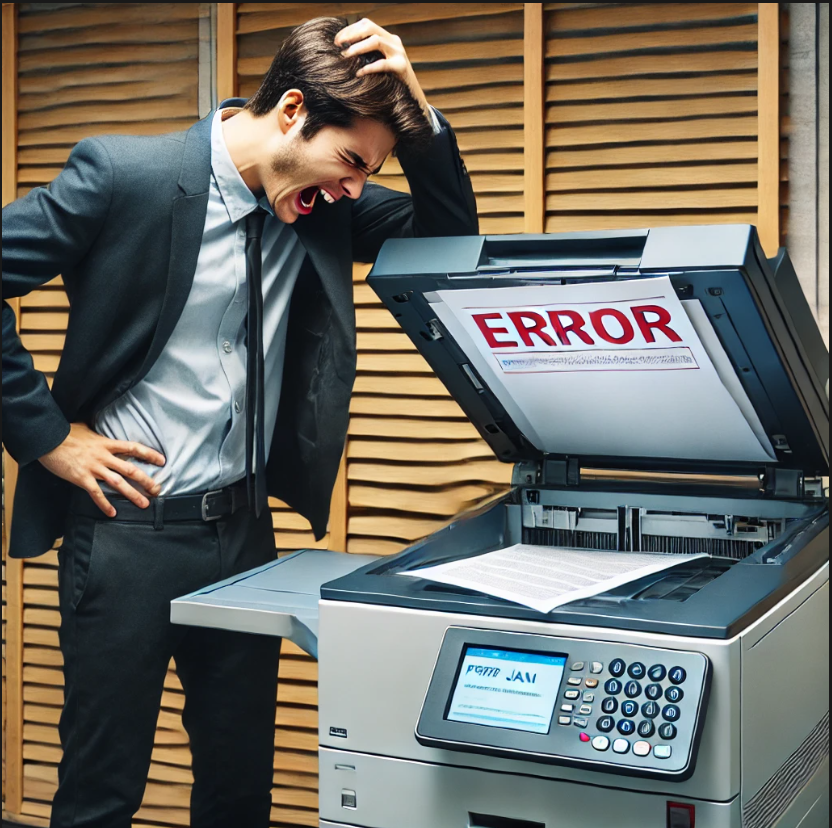
* Máy photocopy không nhận lệnh in
- Dấu hiệu: Máy không in dù đã gửi lệnh.
- Nguyên nhân:
- Máy bị lỗi kết nối với máy tính.
- Driver máy in bị lỗi hoặc chưa cài đặt đúng.
- Máy đang bị treo do quá nhiều lệnh in.
- Cách khắc phục:
✔️ Kiểm tra kết nối cáp USB hoặc mạng WiFi.
✔️ Xóa bớt lệnh in trong hàng đợi và khởi động lại máy.
✔️ Cài đặt lại driver hoặc cập nhật phiên bản mới.
Nếu bạn đã thử các cách trên mà lỗi vẫn chưa được khắc phục, hãy liên hệ với kỹ thuật viên khi:
✔️ Máy báo lỗi nghiêm trọng hoặc không thể khởi động.
✔️ Các linh kiện bên trong máy bị hỏng hoặc xuống cấp.
✔️ Máy in ra giấy trắng hoàn toàn dù đã có mực.
✔️ Máy liên tục gặp lỗi dù đã reset và vệ sinh.
Bảo dưỡng máy photocopy đúng cách giúp máy hoạt động ổn định, kéo dài tuổi thọ và giảm thiểu chi phí sửa chữa. Nếu bạn cần dịch vụ bảo trì chuyên nghiệp, hãy liên hệ ngay với ACE C&T để được hỗ trợ nhanh chóng!
Đội ngũ kỹ thuật viên chuyên nghiệp luôn sẵn sàng hỗ trợ bạn mọi lúc, mọi nơi. Từ tư vấn sử dụng máy đến khắc phục sự cố hỗ trợ 24/7, chúng tôi cam kết mang đến cho bạn trải nghiệm dịch vụ tốt nhất.
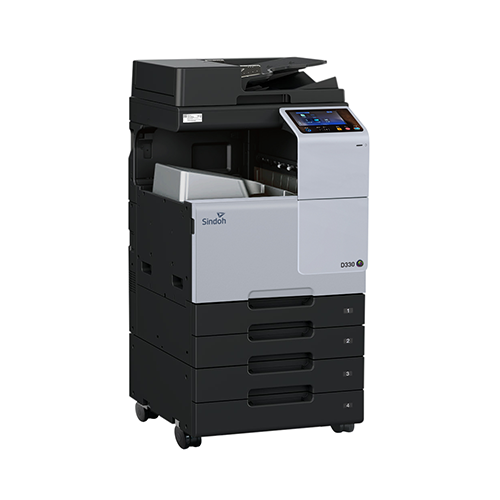
ACE C&T – Đại lý phân phối máy photocopy chính hãng Sindoh
📞 Hotline: 0365 244 085 / 0982 839 823
🌐 Website: https://acerental.com.vn/